
Exportar los datos de Google Ads parece sencillo hasta que lo intentas: ¿desde dónde se descarga, en qué formato, y cómo lo abres después para analizarlo? La respuesta cambia según lo que quieras hacer con los datos. Esta guía explica las dos rutas de exportación, qué formato elegir en cada caso y los errores que hacen que un CSV se vea mal en Excel o en Google Sheets.
Dos rutas distintas para exportar
Google ofrece exportar desde la interfaz web de Ads y también desde Google Ads Editor, la aplicación de escritorio. Son caminos diferentes y sirven para objetivos diferentes. La interfaz web es lo más rápido para bajar un informe y mirarlo; Ads Editor es mejor cuando quieres hacer cambios masivos o guardar una copia de seguridad de la estructura de la cuenta.
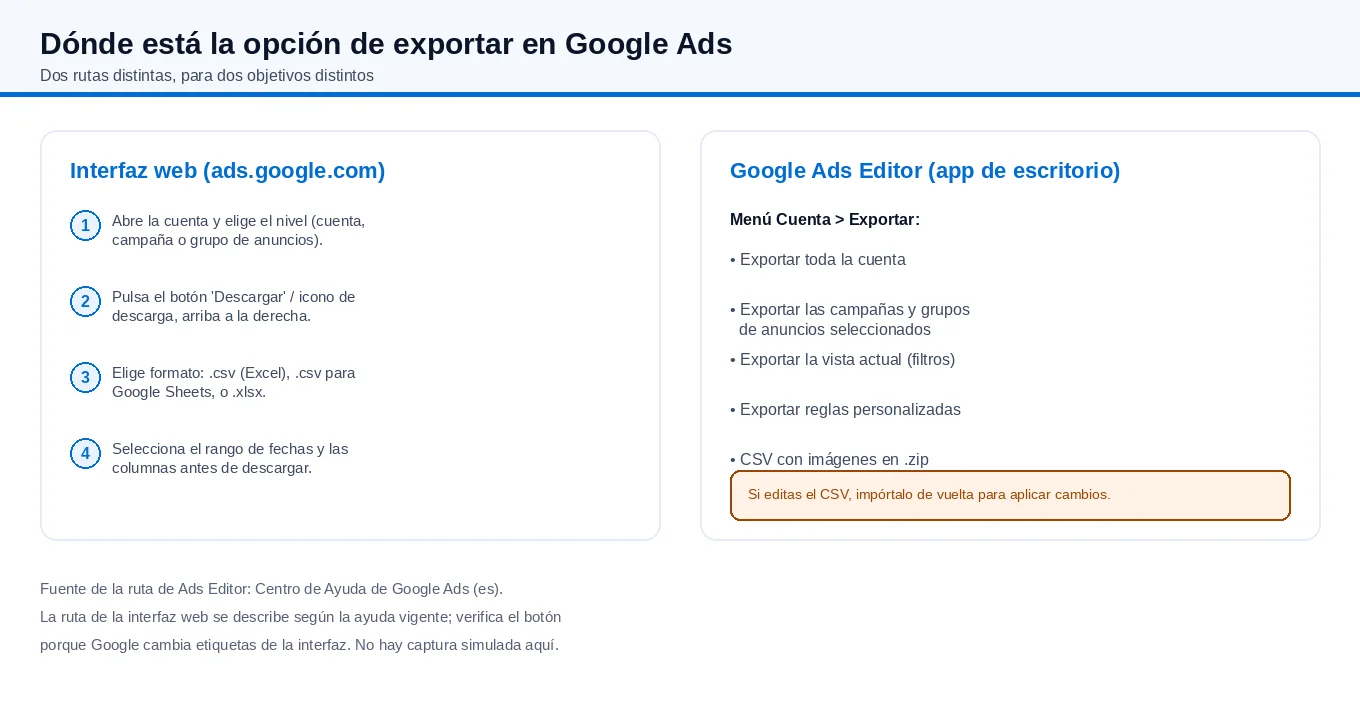
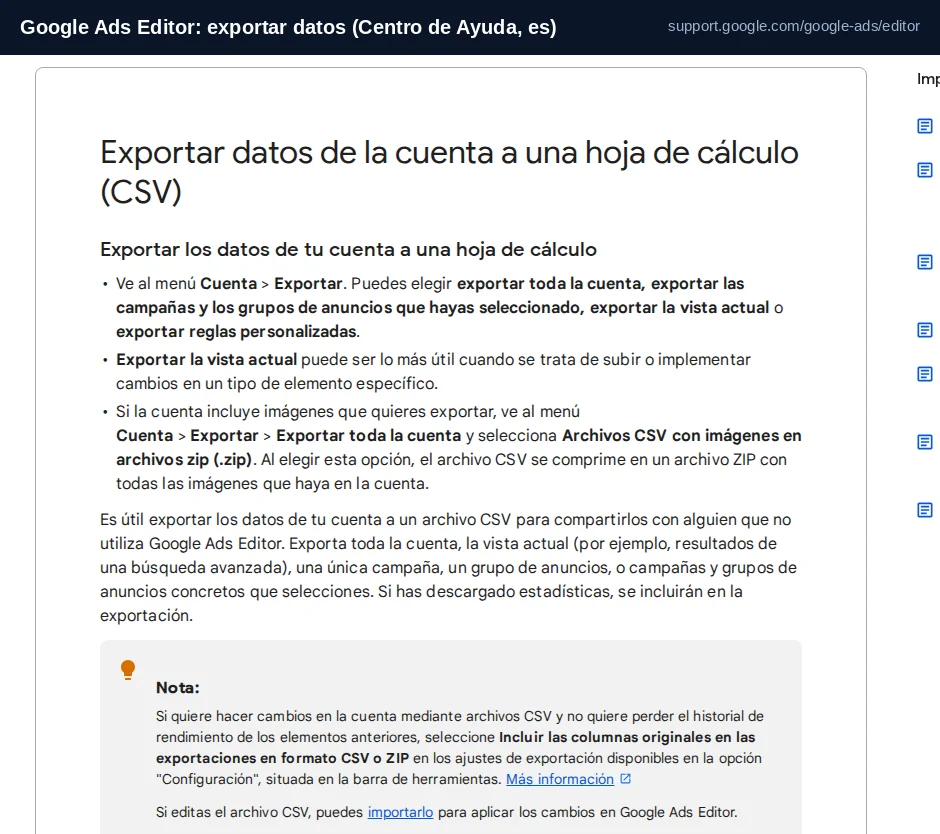
En Ads Editor, el centro de ayuda describe la ruta como Cuenta > Exportar, con varias opciones: exportar toda la cuenta, exportar las campañas y los grupos de anuncios seleccionados, exportar la vista actual (por ejemplo, el resultado de una búsqueda) o exportar reglas personalizadas. Si la cuenta incluye imágenes que quieres conservar, la opción de toda la cuenta permite descargar un CSV con imágenes en archivos .zip.
En la interfaz web el principio es el mismo, pero los rótulos cambian con más frecuencia. Eliges el nivel (cuenta, campaña o grupo de anuncios), abres el botón de descarga situado en la parte superior y seleccionas formato, fechas y columnas antes de descargar. Si no ves el botón, revisa que estás en el nivel correcto: a veces se oculta hasta que seleccionas una fila o una vista concreta.
Qué formato elegir según lo que harás después
El formato no es un detalle: determina si los datos se abren bien y si puedes devolverlos a Google Ads.
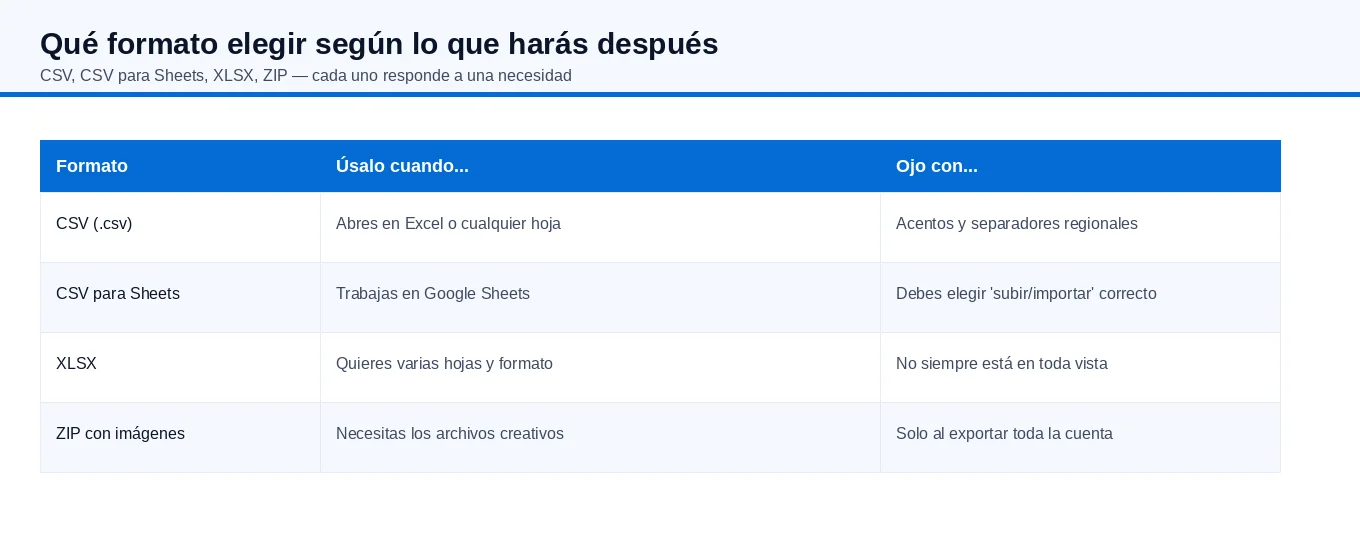
| Formato | Úsalo cuando… | Ojo con… |
|---|---|---|
| CSV (.csv) | Vas a abrirlo en Excel o cualquier hoja de cálculo | Separadores y acentos según tu configuración regional |
| CSV para Google Sheets | Trabajas directamente en la nube | Usa la opción de importar de Sheets, no «abrir archivo» |
| XLSX | Quieres varias hojas y formato | No está disponible en todas las vistas |
| ZIP con imágenes | Necesitas los archivos creativos | Solo aparece al exportar toda la cuenta |
Errores típicos al abrir el CSV
Los datos están bien; el problema suele estar en cómo los abre tu programa.
- Acentos y eñes dañados: al abrir con doble clic, Excel a veces elige una codificación equivocada. Usa «Datos > Desde texto/CSV» y selecciona UTF-8.
- Todo en una sola columna: tu configuración regional usa coma decimal y el archivo usa comas como separador. Cambia el separador a punto y coma al importar.
- Números tratados como texto: columnas de coste o clics que no suman suelen traer formato de texto. Conviértelas a número tras importar.
- Fechas en orden distinto: día y mes se intercambian según la región. Comprueba una fila antes de confiar en el orden.
Si exportaste desde Ads Editor con «Incluir las columnas originales», conservas el historial de rendimiento al volver a importar. Esto importa si editas el CSV y luego lo subes de nuevo: sin esas columnas, puedes perder datos de rendimiento de los elementos anteriores.
Exportar para analizar frente a exportar para editar
Antes de descargar, decide la intención, porque cambia las columnas que necesitas. Si solo vas a analizar, te bastan métricas y dimensiones. Si vas a editar y devolver los datos a Google Ads, necesitas un archivo completo y las columnas originales, y debes importar el CSV en lugar de volver a escribirlo a mano. Mezclar las dos cosas —editar un informe de solo lectura— suele terminar en cambios que no se aplican porque faltan columnas obligatorias.
Una comprobación rápida antes de confiar en el archivo
- ¿El rango de fechas y el nivel (cuenta/campaña/grupo) son los que esperabas?
- ¿El número de filas tiene sentido frente a lo que ves en pantalla?
- ¿Los totales de clics y coste coinciden con el resumen de la interfaz?
- ¿Puedes abrir el archivo sin perder acentos ni separar mal las columnas?
Si las cuatro respuestas son sí, ya tienes una base fiable para analizar o para reimportar.
En resumen
Exportar datos de Google Ads tiene dos rutas —interfaz web y Ads Editor— y varios formatos. Para mirar, un CSV basta; para editar y devolver, usa un archivo completo con columnas originales e impórtalo en lugar de reescribirlo. Los problemas más comunes no son de Google sino de codificación, separador decimal y formato de fecha al abrir el archivo. Revisa la ayuda oficial antes de operaciones masivas, porque los menús cambian con el tiempo.
Si gestionas campañas de captación para un negocio B2B, en nuestra página de Google Ads se explica cómo se planifican presupuesto, palabras clave e informes para que estos datos sirvan para decidir, no solo para archivar.